搜狗输入法手写输入板下载与使用指南:从安装到上手全攻略
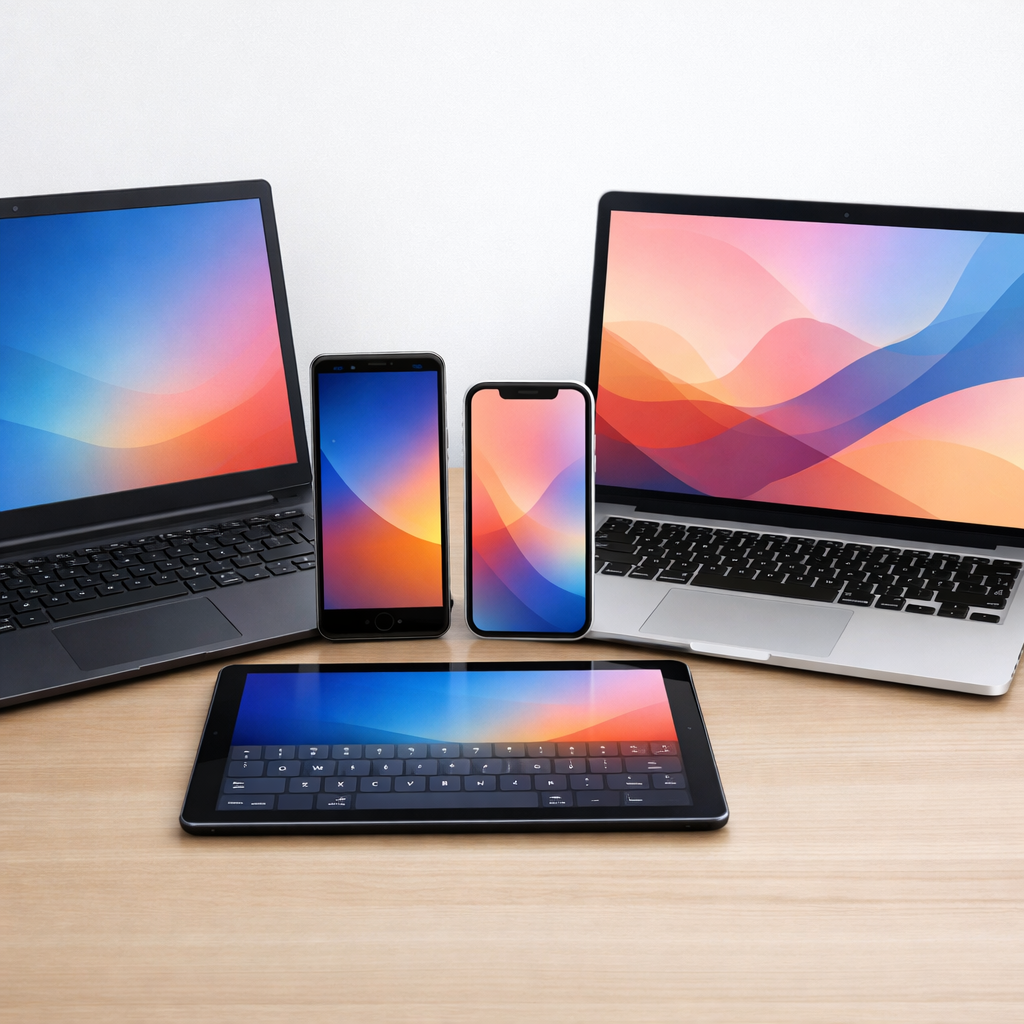
搜狗输入法手写输入板下载是许多不熟悉拼音打字的用户高频搜索的需求。手写输入板作为搜狗输入法内置的实用功能,支持鼠标或触屏直接书写汉字,识别准确率高,特别适合中老年用户和生僻字输入场景。本文将详细介绍搜狗输入法手写输入板的下载安装方法、开启步骤、实际使用技巧以及常见问题的排查方案,帮助你快速掌握这一功能,告别打字困扰,轻松完成日常文字输入。
搜狗输入法手写输入板是什么?谁需要它?
手写输入板并不是一个独立的软件,而是搜狗输入法自带的一个扩展功能模块。安装搜狗输入法后,你可以直接在输入法工具栏中调出手写面板,用鼠标、手写笔或触摸屏在屏幕上书写汉字,系统会自动识别并输出对应文字。

这个功能主要面向两类人群。一是不习惯拼音或五笔输入的中老年用户,手写方式更贴近日常书写习惯,学习成本几乎为零。二是需要输入生僻字、不确定读音的用户——比如你在填写表格时遇到"翀""昇""堃"这类字,拼音打不出来,手写几笔就能精准找到。
搜狗输入法PC版(以14.x版本为例)的手写识别引擎支持简体中文、繁体中文,识别速度基本在毫秒级响应,书写完成后候选字即时出现,体验相当流畅。
搜狗输入法手写输入板下载与安装步骤
完成搜狗输入法手写输入板下载只需要两步:先装输入法主程序,再启用手写功能。
第一步,下载搜狗输入法主程序。打开搜狗输入法官网(shurufa.sogou.com),点击页面上的"立即下载"按钮,获取最新版安装包。文件大小通常在80-100MB左右,下载完成后双击运行安装程序,按照提示点击"立即安装"即可。安装过程中建议取消勾选捆绑软件选项,保持系统干净。
第二步,启用手写输入功能。安装完成后,将输入法切换到搜狗输入法(默认快捷键Ctrl+Shift切换)。在输入法状态栏上右键点击,选择"扩展功能" → "手写输入"。首次使用时,系统会自动下载手写功能组件,文件很小(约2-5MB),几秒钟即可完成。下载后手写面板会直接弹出,无需重启。
如果你在状态栏找不到扩展功能入口,也可以直接在搜狗输入法的"设置" → "高级" → "扩展功能管理"中找到手写输入并启用。
两个实用场景:手写输入板的正确打开方式
场景一:帮父母远程设置手写输入。很多子女给父母的电脑装好搜狗输入法后,父母依然不会打字。这时候你可以提前把手写面板调出来,然后右键点击手写窗口标题栏,勾选"开机自动启动"或将手写面板固定在桌面上。这样父母每次开机就能直接看到手写板,用鼠标写字就行,不需要记任何快捷键。

场景二:快速输入生僻地名和人名。办公中经常遇到户籍信息、地址中的生僻字。比如客户名字里有个"翛"字,拼音输入几乎不可能一次命中。打开手写面板,按笔画写出这个字,候选列表通常第一个就是目标字。写完点击候选字即可上屏,整个过程不超过5秒。
常见问题排查:手写功能打不开怎么办?
问题一:点击手写输入后没有反应。这通常是手写组件没有正确下载导致的。打开搜狗输入法设置 → 属性设置 → 输入法修复,点击"一键修复"。修复完成后重新尝试开启手写功能。如果仍然无效,卸载输入法后重新从官网下载最新版安装,安装时选择"完整安装"而非精简安装。
问题二:手写识别不准确,写什么都识别错。先检查是否在手写面板中选择了正确的语言(简体/繁体)。其次,书写时尽量把字写大一些、笔画清晰,避免连笔过多。鼠标手写天然不如触屏精确,放慢速度、一笔一划地写,识别率会明显提升。如果你使用的是触屏设备或外接手写板硬件,在系统设置中确认驱动已正确安装,搜狗输入法会自动适配这些设备。
问题三:升级系统后手写功能消失。Windows系统大版本更新(如从Win10升级到Win11)后,输入法扩展组件可能被重置。解决方法很简单:重新进入扩展功能管理,重新下载手写输入组件即可恢复。
总结
搜狗输入法手写输入板下载的核心就是安装搜狗输入法主程序,然后在扩展功能中一键启用手写模块,整个过程不超过三分钟。无论是为家中长辈配置一个简单易用的打字方式,还是解决工作中生僻字输入的痛点,手写输入板都是一个值得启用的实用工具。
现在就前往搜狗输入法官网(shurufa.sogou.com)下载最新版,安装后立即体验手写输入功能吧。